A planilha pode ajudar muito a economizar tempo na edição dos produtos e até no controle, para quem ainda prefere trabalhar assim. Este tutorial é para quem quer editar em massa coisas simples, como preços, pesos e dimensões dos produtos, padronizar os nomes, enfim. Mas como exportar planilhas no WooCommerce?
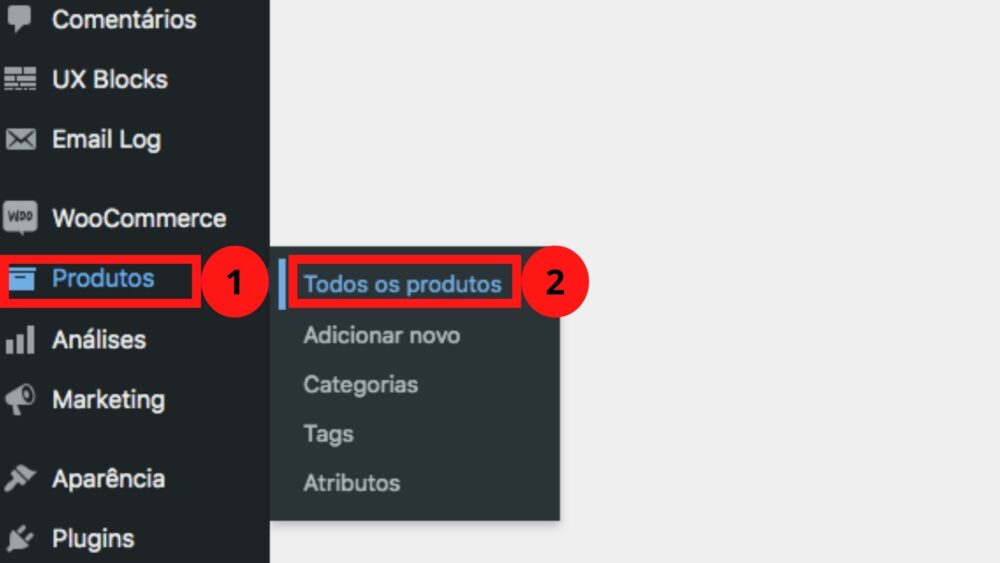
O primeiro passo é entrar no admin da sua loja e, no menu lateral à esquerda, procurar por PRODUTOS> TODOS OS PRODUTOS.
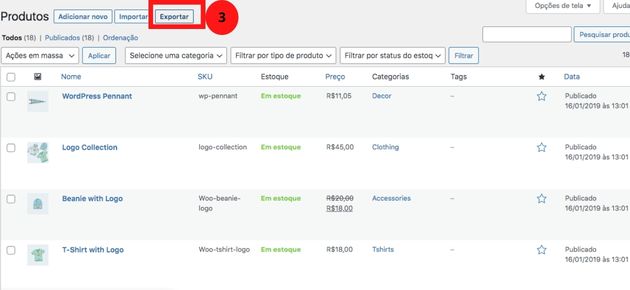
Você vai para a listagem de produtos da loja. Na parte superior dessa página, clique em EXPORTAR
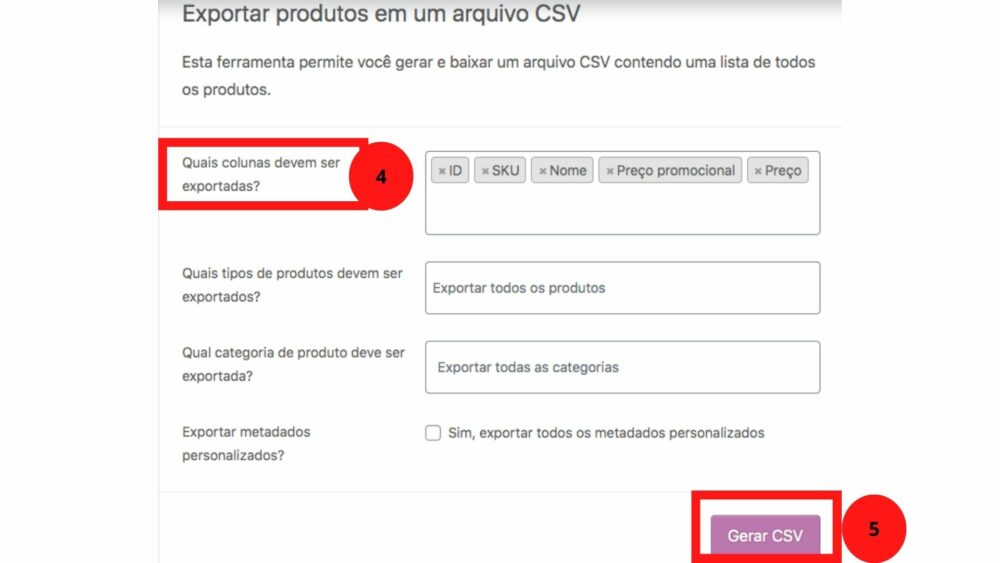
Selecione as colunas que deseja exportar. É importante incluir a coluna ID ou SKU, pois essas informações servirão para a IMPORTAÇÃO (veja em outro post). Se quiser apenas uma categoria específica, selecione-a e clique em GERAR CSV.
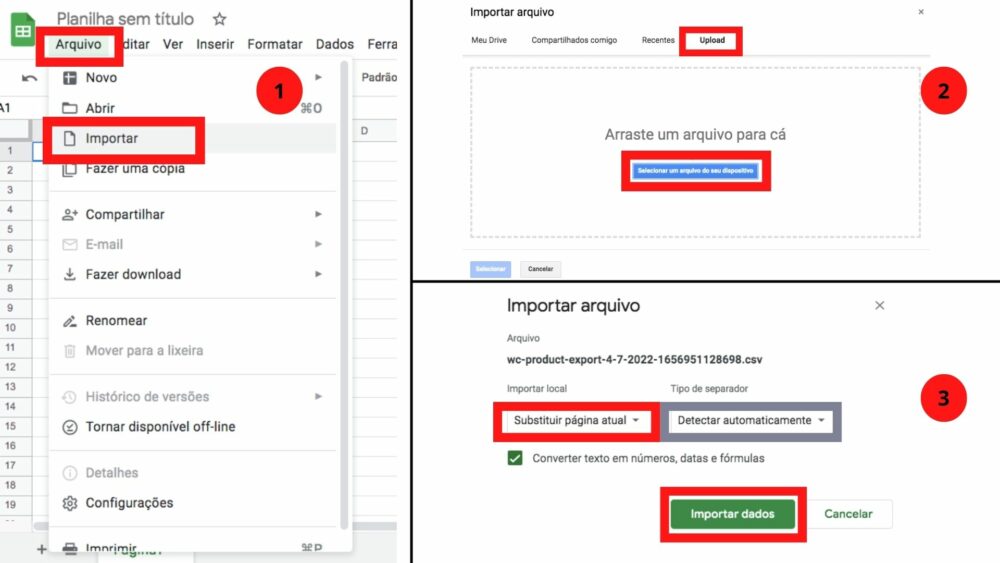
Com o arquivo da planilha em mãos, você pode abri-lo onde preferir e editar. Aconselhamos abrir no Google Drive (Google Planilhas), o que facilita até compartilhar com outros membros da equipe. Veja como: no Google Drive, abra uma planilha nova e vá em ARQUIVOS> IMPORTAR> SELECIONE O ARQUIVO> UPLOAD> SUBSTITUIR PÁGINA ATUAL> DETECTAR AUTOMATICAMENTE> IMPORTAR DADOS
Prontinho, a sua planilha está pronta para ser editada. Antes de mexer, guarde uma cópia do arquivo original: se algo sair errado, você volta ao ponto de partida. Não altere nenhum título das colunas: se isso acontecer, o WooCommerce não vai reconhecer o campo e a importação pode dar erro.
Acompanhe agora o próximo tutorial: Como Importar Planilhas no WooCommerce.