Para conectar ou reconectar sua conta do Instagram ao seu site, siga os passos abaixo. Por motivos de segurança, não compartilhe sua senha do Instagram.
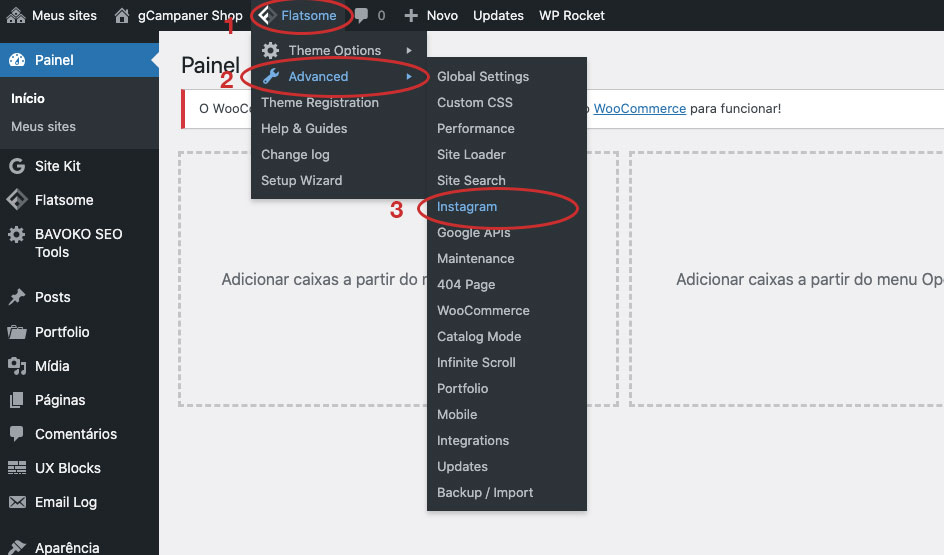
Entre no Admin do seu site e, na barra superior, clique nas opções conforme a imagem abaixo:
1) Flatsome
2) Advanced
3) Instagram
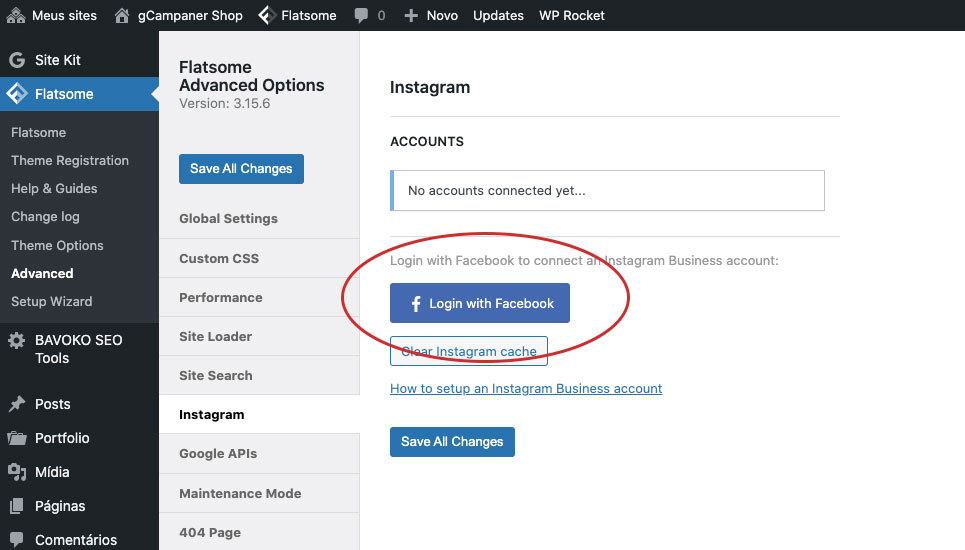
Na tela seguinte, clique no botão “Login with Facebook” para autorizar o acesso à sua conta do Instagram.
Obs: você precisa usar a conta Business do Facebook que esteja vinculada ao seu Instagram.

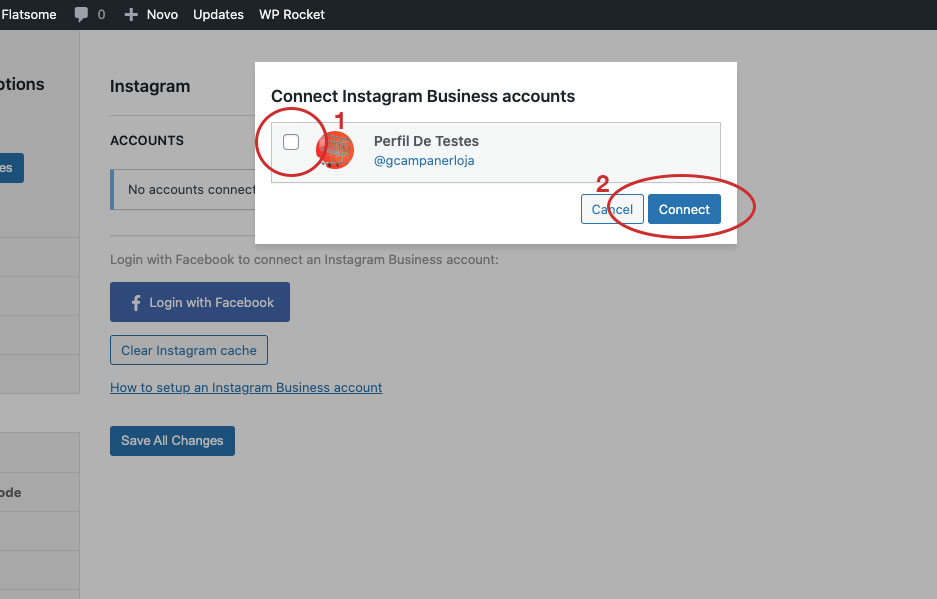
Depois de fazer login com sua conta do Facebook, você verá os perfis de Instagram disponíveis, conforme a imagem abaixo:
1) Selecione o perfil desejado
2) Clique em Connect
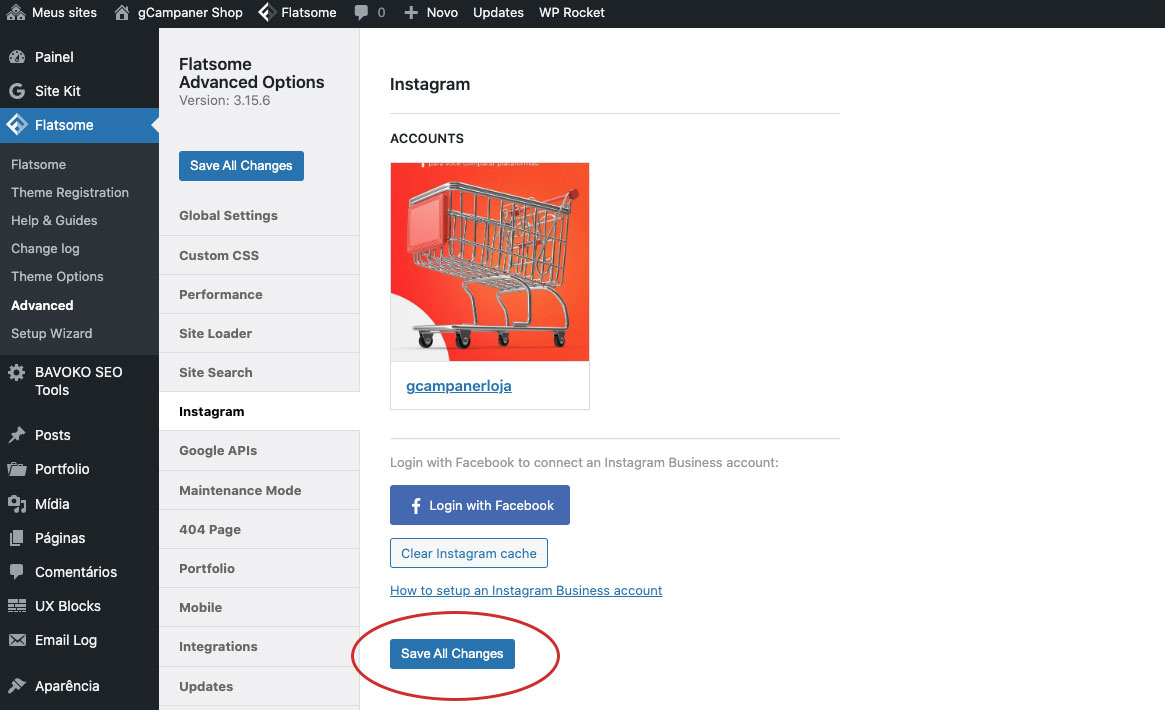
Se tudo ocorrer bem, você verá uma tela parecida com a imagem abaixo, e a sua imagem de perfil do Instagram vai aparecer na caixinha Accounts.
Para confirmar a operação, clique em Save All Changes.
Obs: Se, depois deste procedimento, o seu feed do Instagram não atualizar automaticamente, entre em contato com o nosso Suporte por e-mail para verificações e possíveis ajustes.
Obs 2: Caso tenha dificuldade em alguma etapa ou as telas sejam diferentes das apresentadas, envie um print screen/foto da tela para o nosso Suporte por e-mail. Se o seu site usa o plugin Smash Balloon, veja como reconectar o feed do Instagram no Smash Balloon.