Para conectar ou reconectar sua conta do Instagram ao seu site, siga os passos abaixo. Por motivos de segurança, não compartilhe sua senha do Instagram.
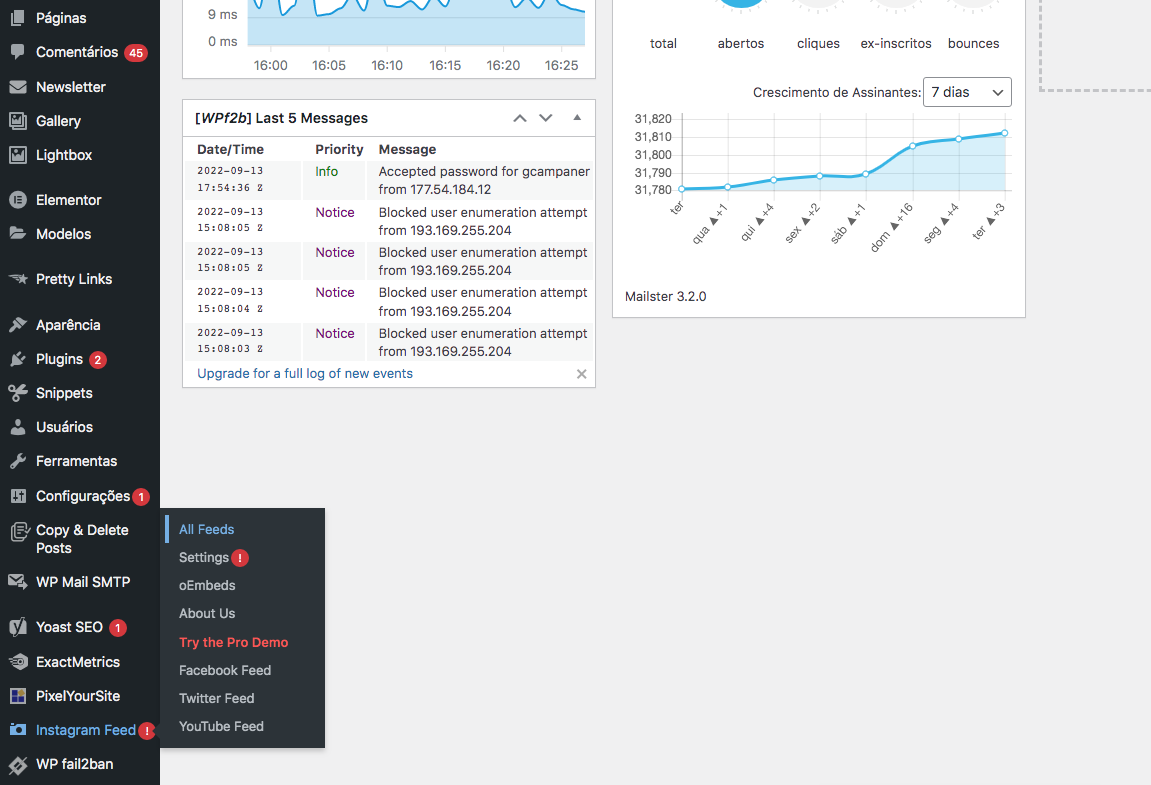
Entre no Admin do seu site e, na barra lateral, clique nas seguintes opções, conforme a imagem abaixo:
1) Instagram Feed
2) All Feeds
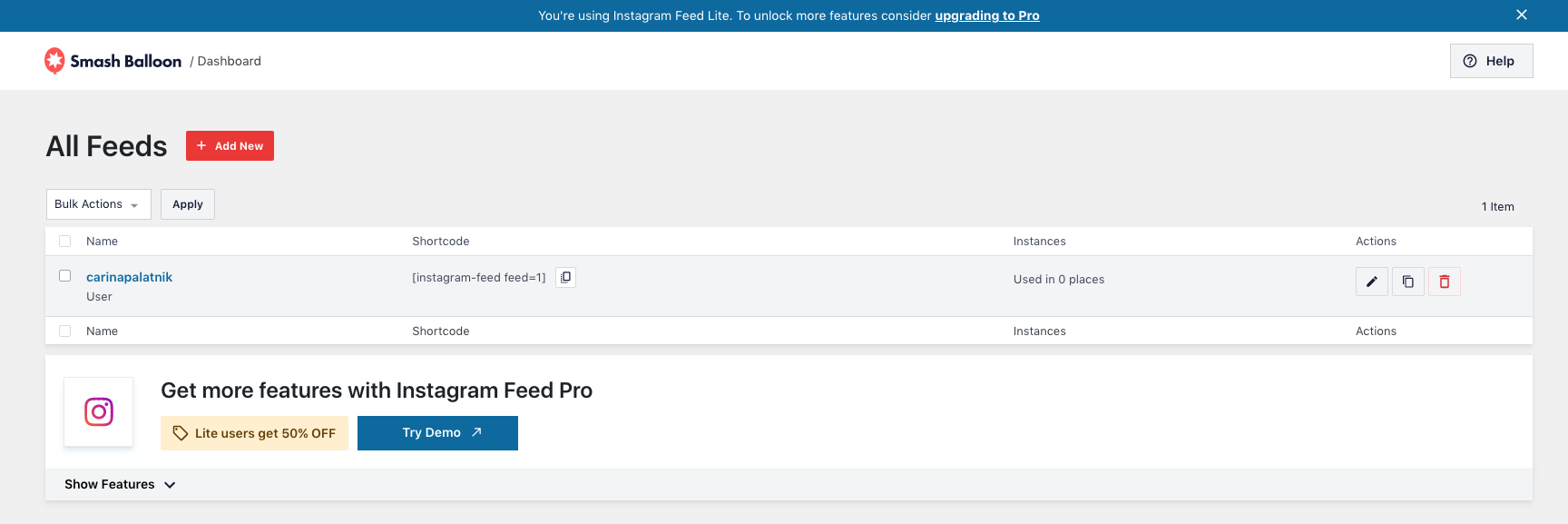
Na tela seguinte, siga a sequência mostrada nas imagens abaixo:
1) Clique em “Add New”
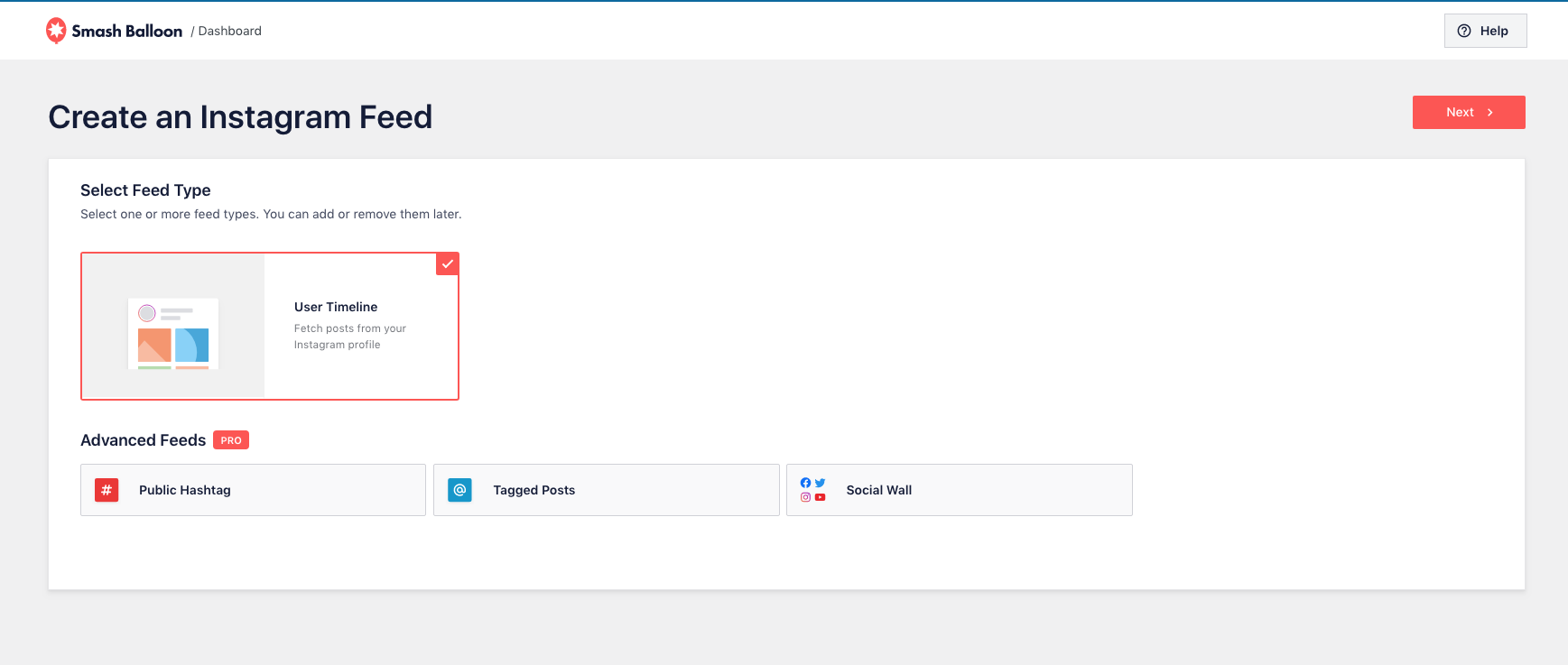
2) Selecione a opção “User Timeline” e clique em “Next”
3) Clique em “Add Source”

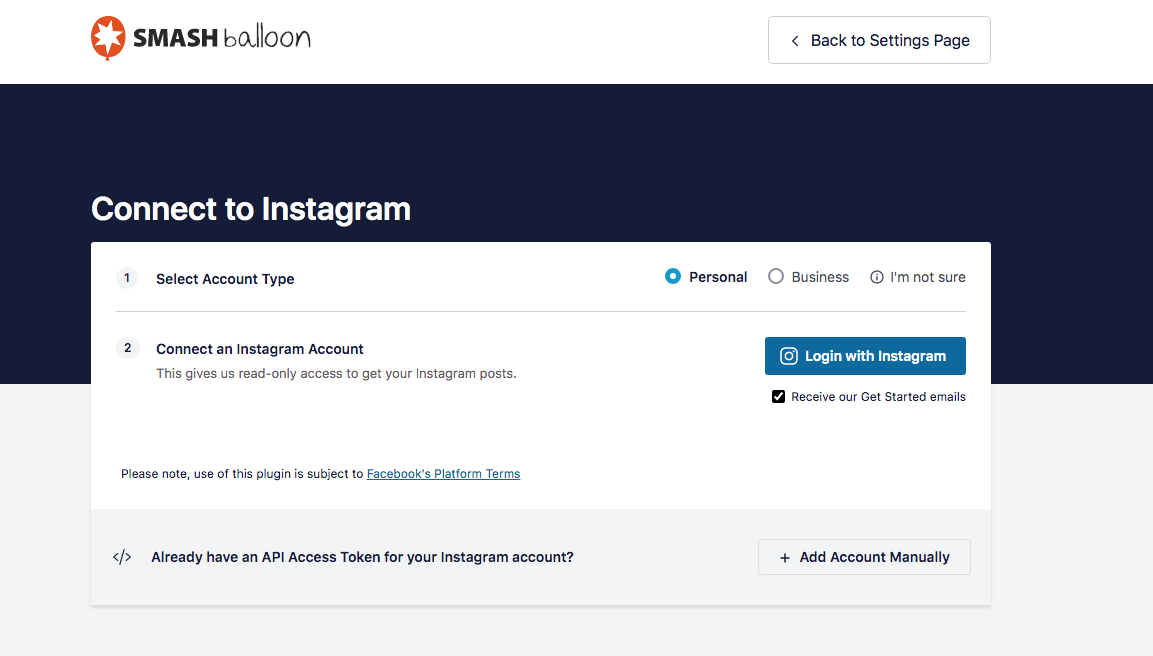
Ao clicar em “Add Source” no passo anterior, você será levado para esta tela, onde deverá selecionar o tipo de conta do Instagram: Personal ou Business.
1) Selecione o tipo de conta “Personal” ou “Business”
2) Clique em “Login With Instagram”
3) Clique em “Allow” para aceitar os termos do plugin
Atenção: desde dezembro de 2024 a Meta não permite mais conectar contas pessoais do Instagram a ferramentas externas; se a opção Personal não funcionar, converta o perfil em conta profissional e use a opção Business.
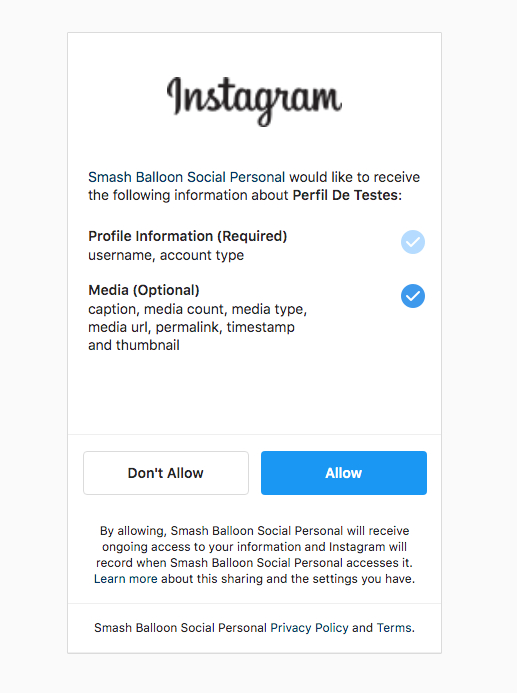
Se tudo ocorrer bem, você verá uma tela parecida com a imagem abaixo, e a sua conta do Instagram vai aparecer na caixinha.
Para confirmar a operação:
1) Selecione sua conta do Instagram
2) Clique em “Next”
3) Clique em “Allow” para aceitar os termos do plugin
4) Clique em “Save”

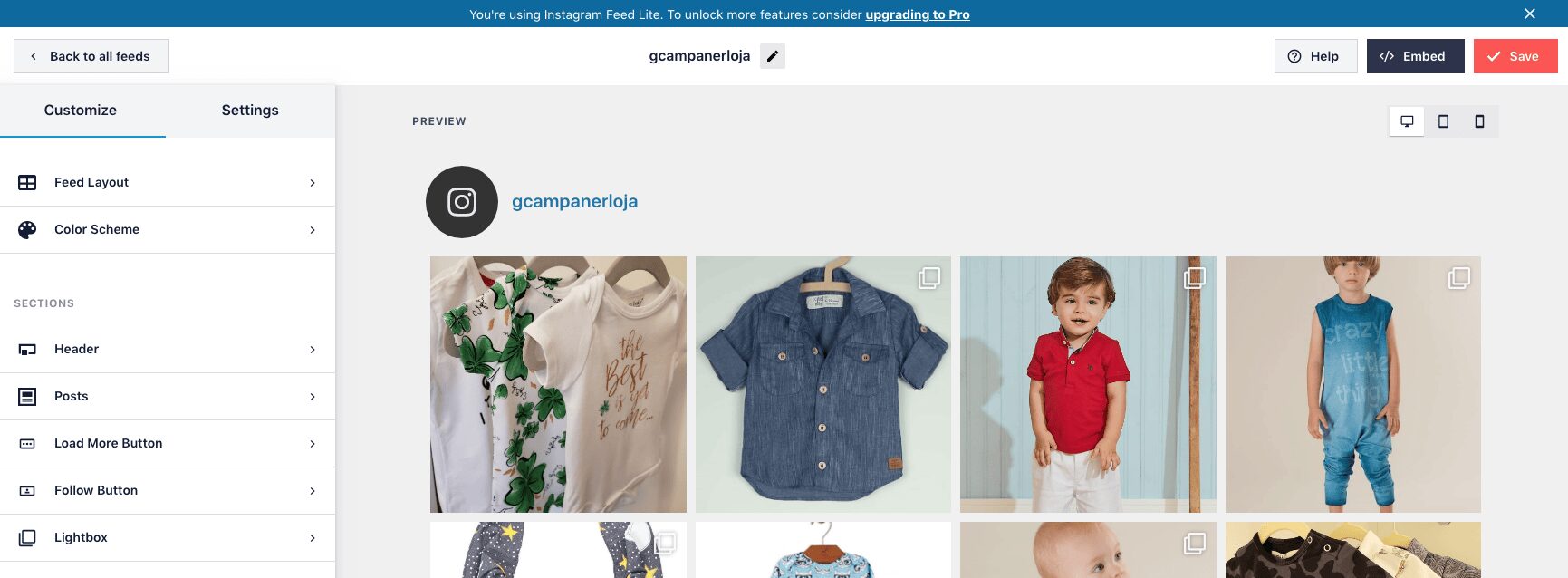
Obs: Depois de executar este procedimento, abra um ticket solicitando a integração do novo feed no seu site.
Obs 2: Caso tenha dificuldade em alguma etapa ou as telas sejam diferentes das apresentadas, envie um print screen/foto da tela para o nosso Suporte por e-mail. Se a sua loja usa o feed nativo do tema, veja como reconectar o feed do Instagram no Flatsome.