Você já deve ter visto o tutorial de como exportar uma planilha, em que usamos o Google Drive (Google Planilhas). Vamos seguir com a mesma ferramenta para mostrar como importar planilha no WooCommerce, mas você pode usar a que tiver mais afinidade, ok?
Vale lembrar que estamos falando de uma importação simples, para ajustar informações de produtos que já existem. Este passo a passo não serve para cadastrar produtos novos.
Antes de importar, exporte e guarde uma cópia da planilha original: é a sua garantia caso algum dado seja trocado por engano. Vamos lá…
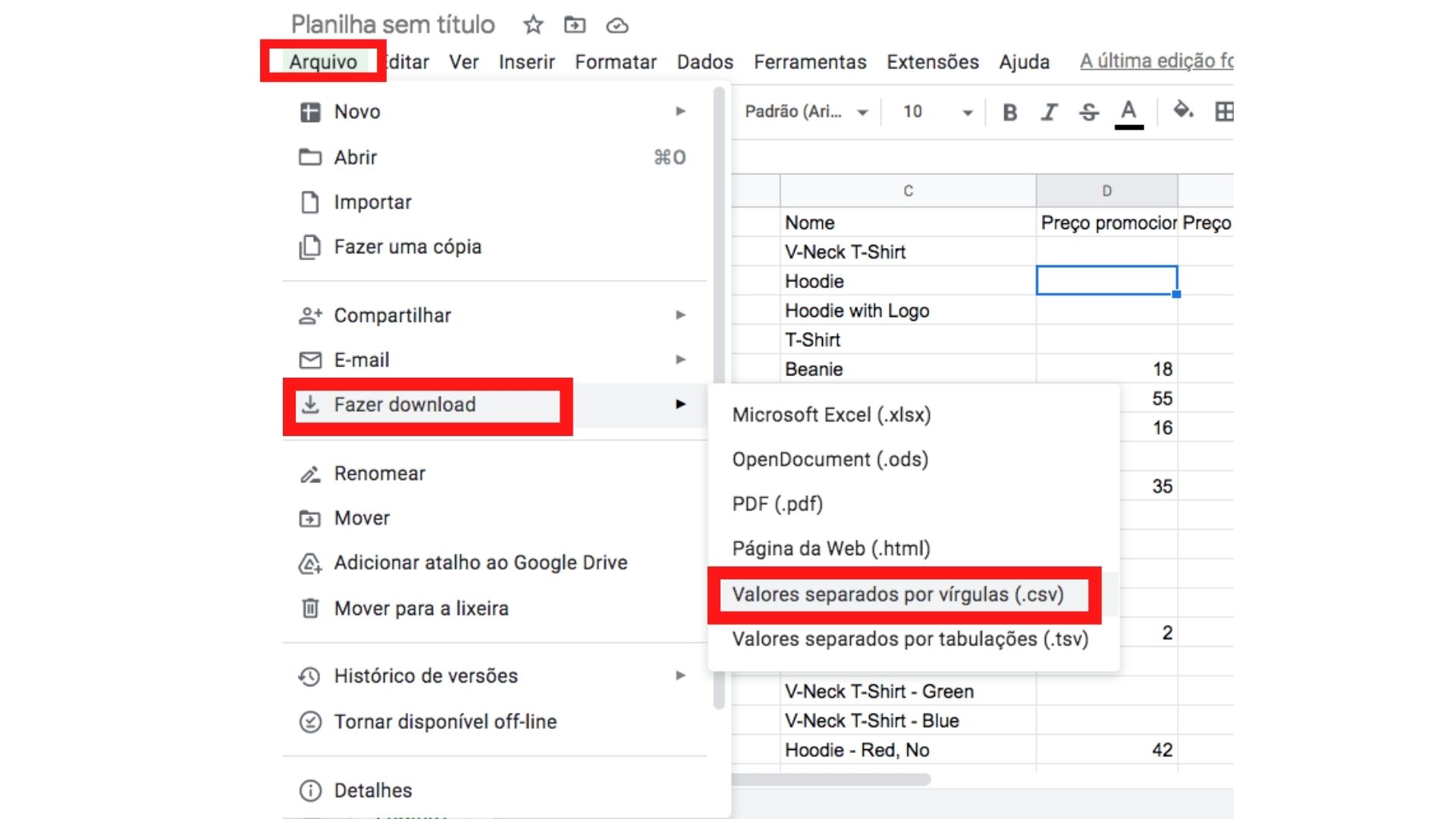
Depois de terminar de editar a sua planilha no Google Drive, vá em ARQUIVO> FAZER DOWNLOAD> VALORES SEPARADOS POR VÍRGULA (.csv)
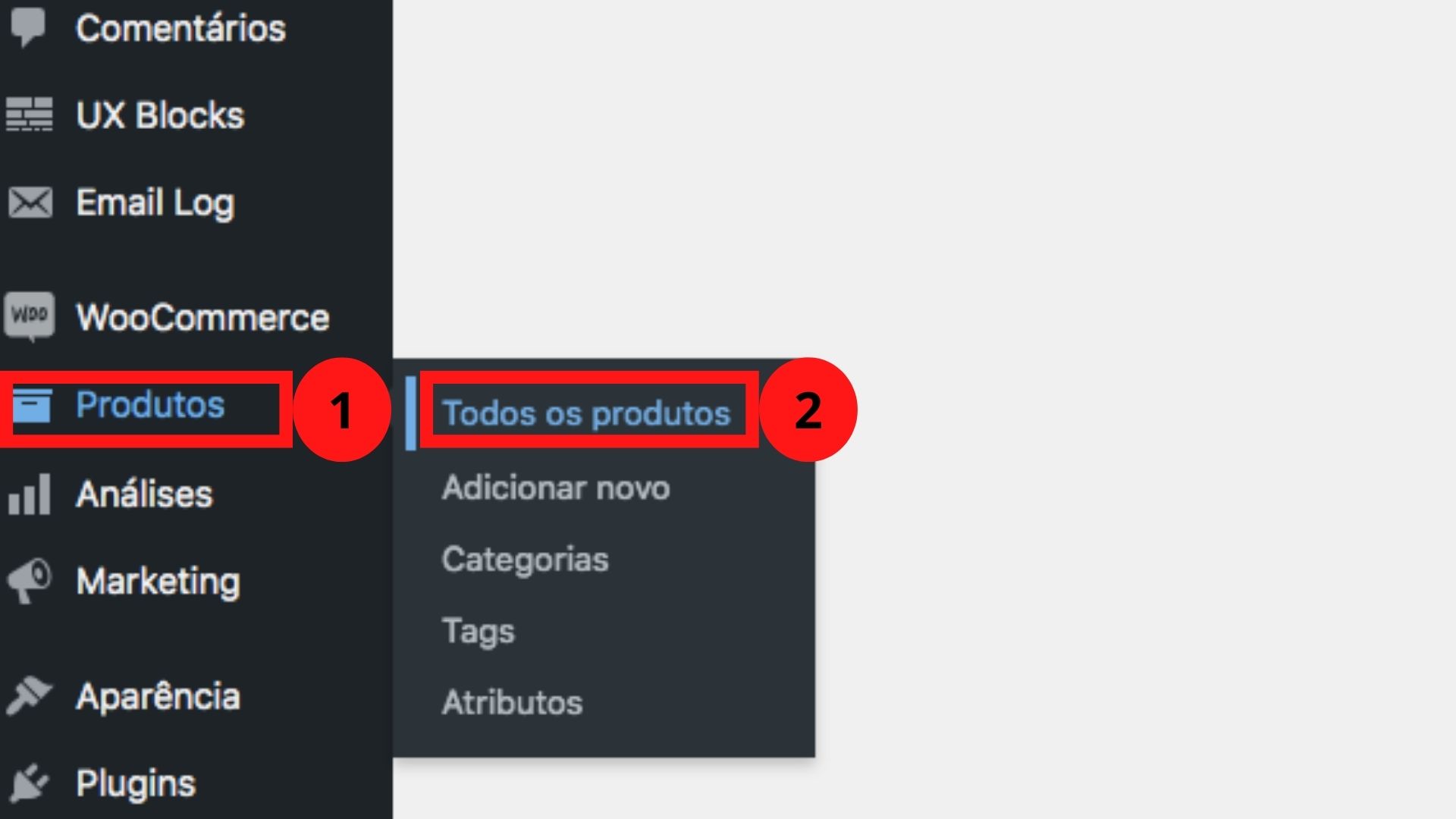
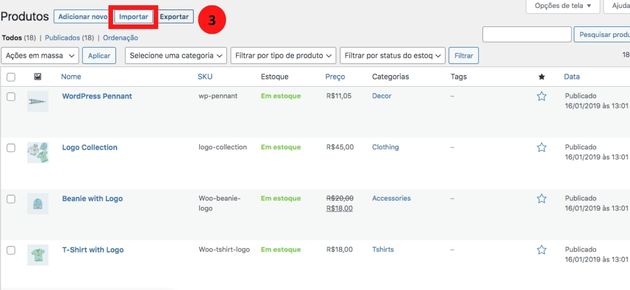
Agora, no admin da sua loja, na barra lateral esquerda, vá em PRODUTOS> TODOS OS PRODUTOS> IMPORTAR
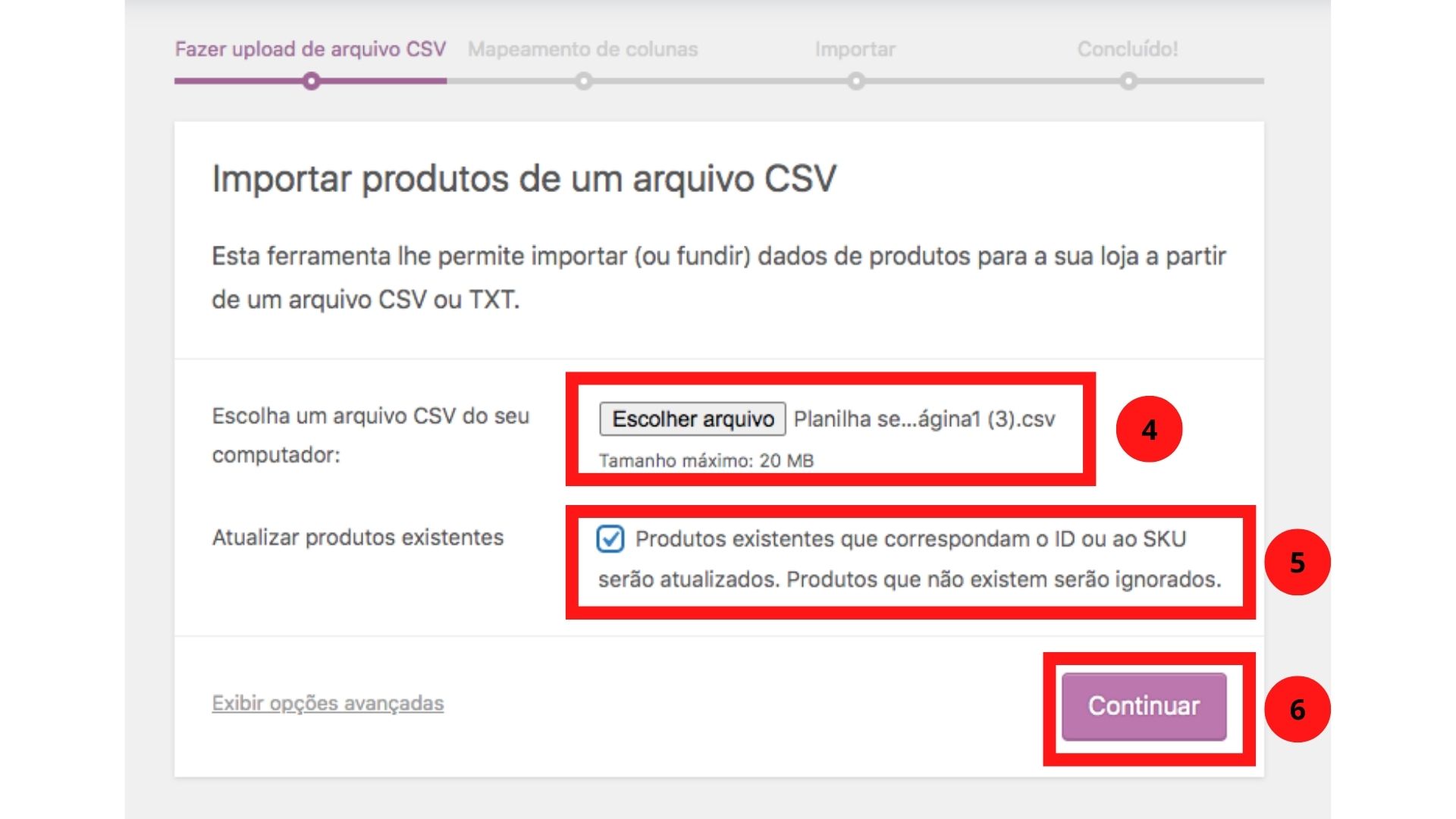
Em seguida, escolha o arquivo e lembre sempre de marcar a opção ATUALIZAR PRODUTOS EXISTENTES> CONTINUAR
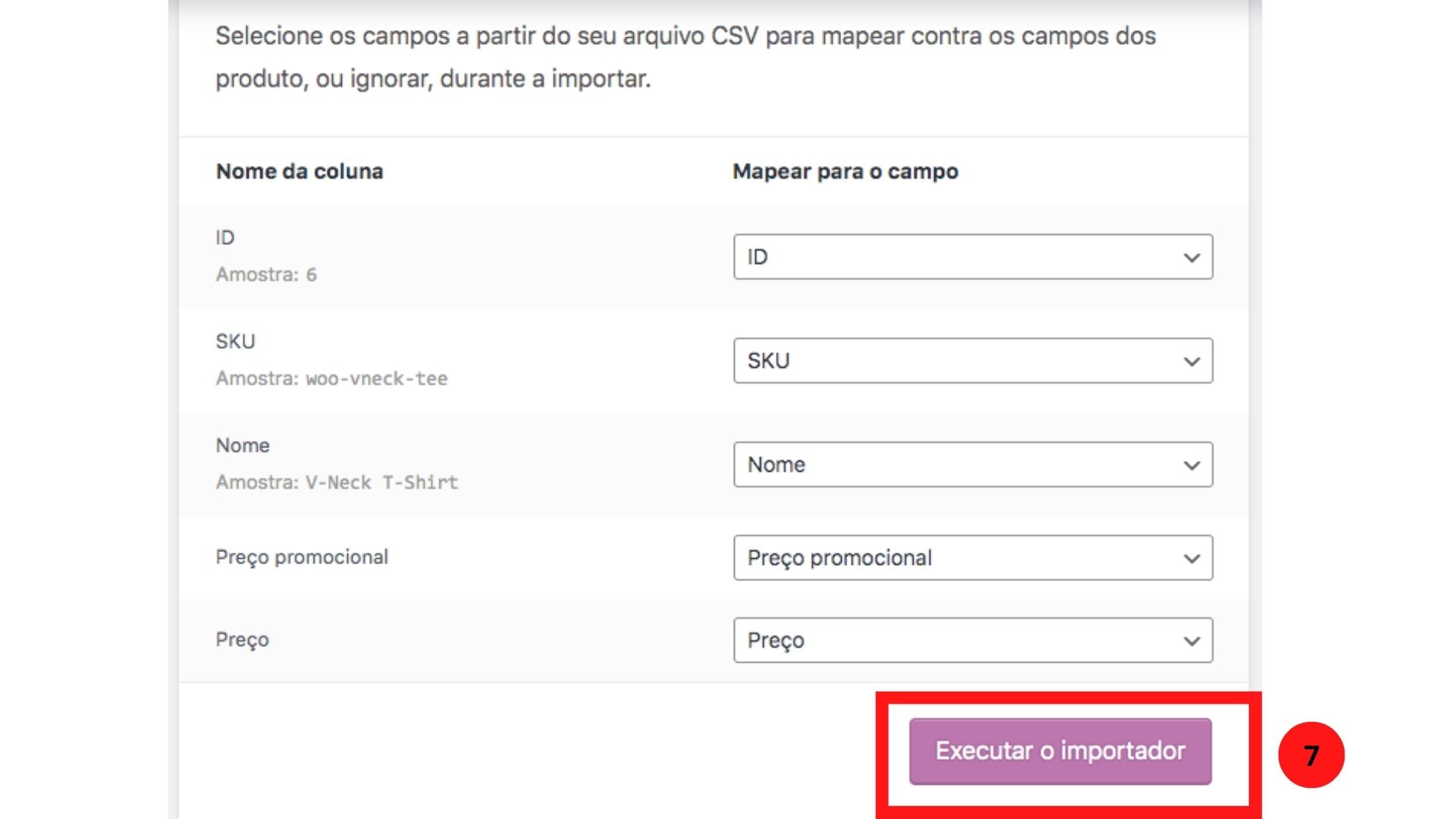
Na próxima etapa, cada coluna da planilha aparece em uma linha e deve estar mapeada como no print abaixo. Finalize clicando em EXECUTAR O IMPORTADOR e pronto.
Espero ter ajudado! Se preferir que a nossa equipe cuide dessas rotinas, conheça a manutenção de loja virtual.
Até o próximo tutorial